
Angebote & Rechnungsstellung
Dieses Modul beschreibt die Erstellung von Angeboten im Büro-Portal und den anschließenden Freigabeprozess durch den Kunden.
1. Ein neues Angebot anlegen neu
Abschnitt betitelt „1. Ein neues Angebot anlegen neu“- Navigiere im linken Menü zu Angebote.
- Klicke oben rechts auf Angebot erstellen.
- Suche und wähle den Kunden aus.
- Das System erstellt einen neuen Angebotsentwurf und öffnet direkt den Offer Editor.
2. Der Offer Editor (Hierarchische Struktur)
Abschnitt betitelt „2. Der Offer Editor (Hierarchische Struktur)“Der Offer Editor bietet maximale Flexibilität bei der Gestaltung komplexer Angebote:
-
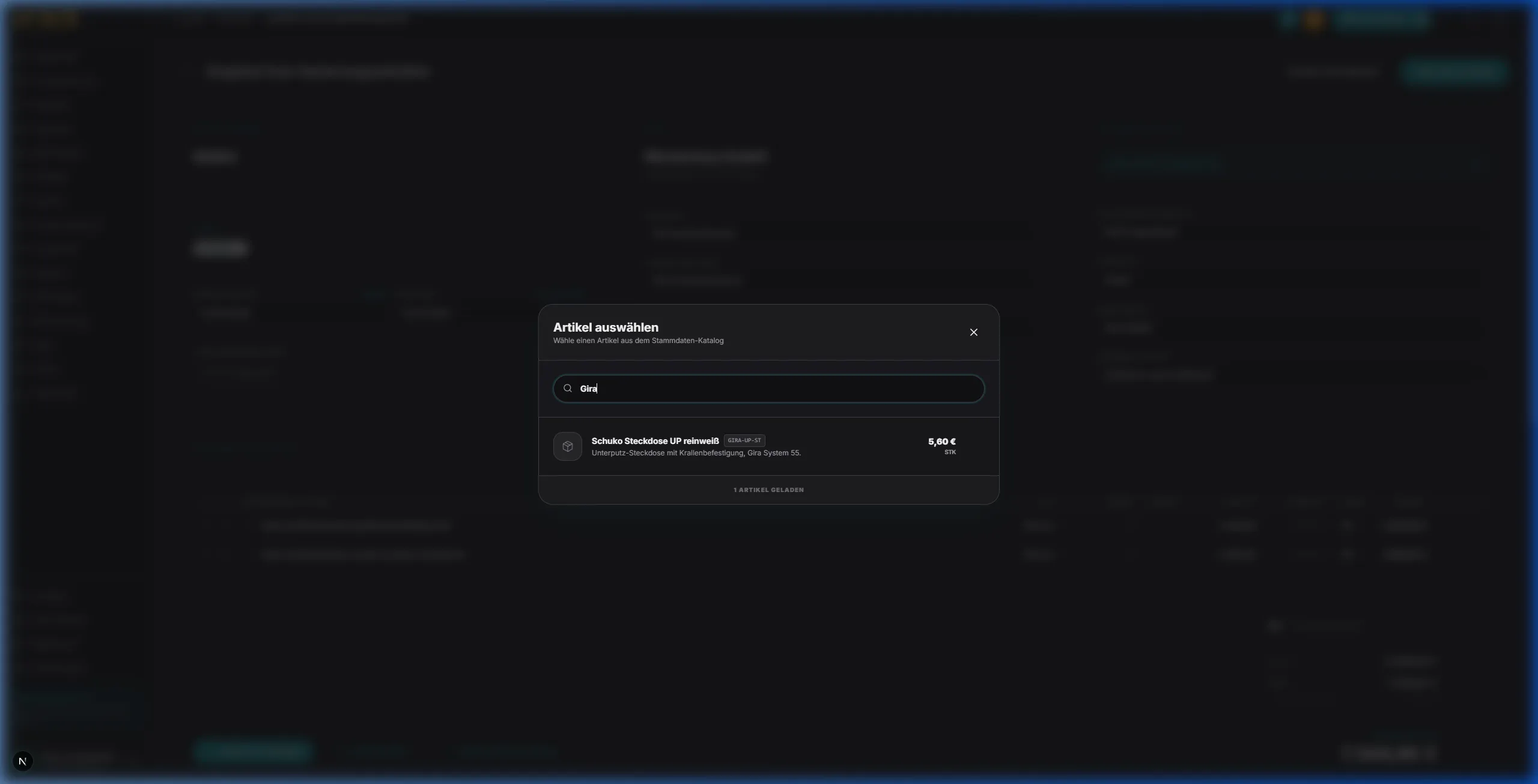
Positionen hinzufügen: Klicke auf Position hinzufügen, um Artikel aus dem Produktstamm oder Freitext-Positionen zu ergänzen.
-
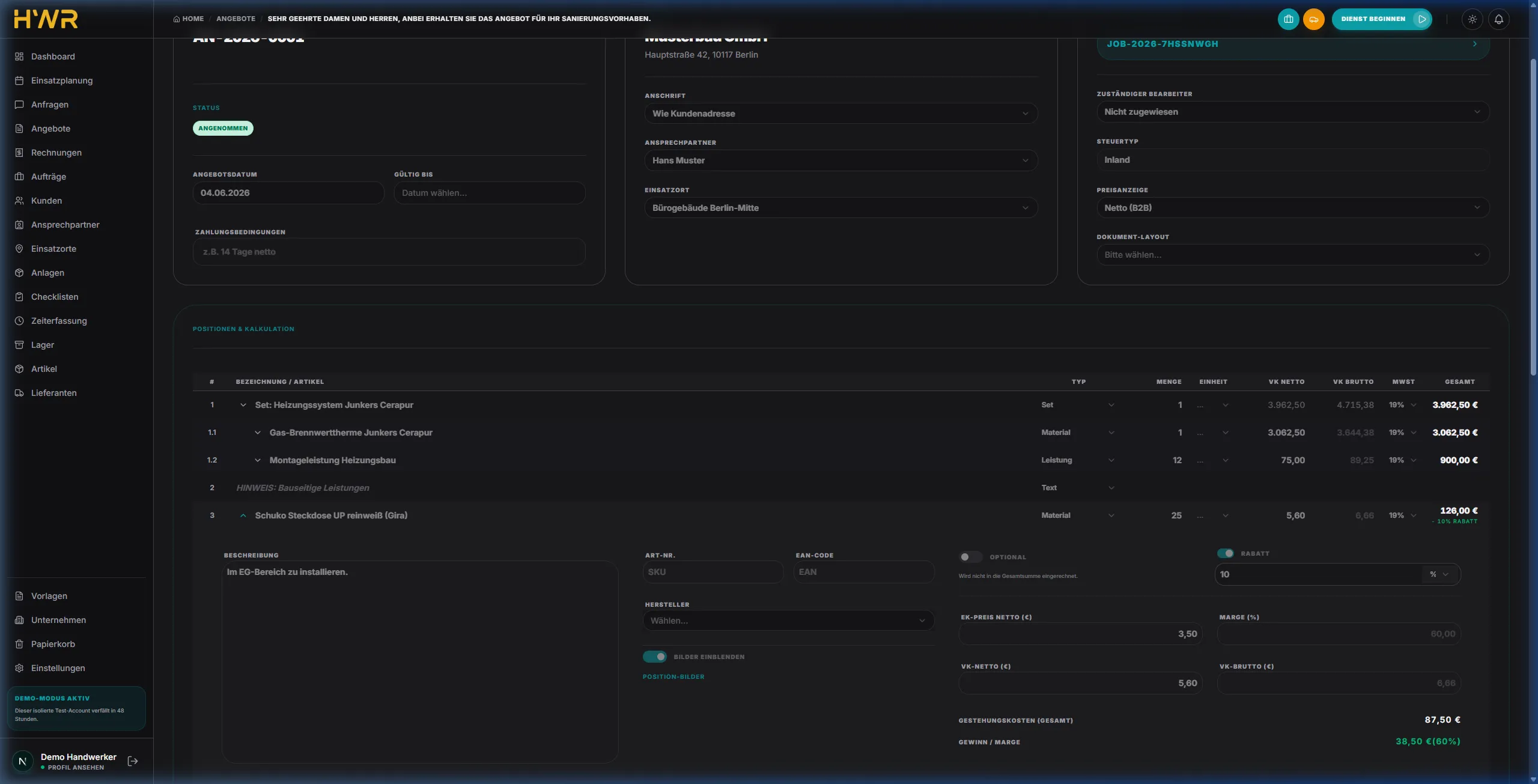
Sets/Leistungen gruppieren: Über Gruppe hinzufügen kannst du Positionen strukturieren (z. B. “Gruppe 1: Demontage”, “Gruppe 2: Neuinstallation”).
-
Drag-and-Drop: Halte das sechs-Punkte-Symbol links neben einer Position gedrückt, um sie innerhalb des Angebots nach oben oder unten zu verschieben – auch gruppenübergreifend.
-
Live-Preiskalkulation: Jede Änderung an Mengen, Preisen, Rabatten oder Mehrwertsteuersätzen löst im Hintergrund eine sofortige Neuberechnung der Summen (Netto, Steuer, Brutto) aus. Durch Klicken auf das Pfeil-Symbol lässt sich die Preiskalkulations-Detailansicht für jeden Artikel aufklappen.
3. PDF-Beleg generieren & Live-Vorschau
Abschnitt betitelt „3. PDF-Beleg generieren & Live-Vorschau“Bevor das Angebot an den Kunden übermittelt wird, kannst du das fertige Dokument prüfen:
- Klicke im Editor auf den Reiter Vorschau.
- Das System generiert eine Echtzeit-PDF-Vorschau deines Angebots.
- Du kannst das PDF direkt herunterladen oder ausdrucken.
4. Online-Angebotsbestätigung (Digitale Unterschrift)
Abschnitt betitelt „4. Online-Angebotsbestätigung (Digitale Unterschrift)“Um die Annahme von Angeboten für den Kunden so einfach wie möglich zu machen, bietet hwr.docs eine digitale One-Click-Approval:
- Klicke im Angebot auf Freigabe-Link generieren (oder direkt per E-Mail versenden).
- Der Kunde erhält einen gesicherten Weblink (z. B. per E-Mail oder WhatsApp).
- Öffnet der Kunde diesen Link, sieht er das Angebot in einem optimierten Web-Viewer. Er benötigt dafür kein Passwort.
- Der Kunde kann optionale Positionen ab- oder anwählen, das Angebot prüfen, und unten im Unterschriftsfeld mit dem Finger (am Mobilgerät) oder der Maus unterschreiben.
- Nach dem Klick auf Kostenpflichtig beauftragen wird das Angebot im Büro-Portal automatisch in den Status
Freigegebenversetzt, und der Disponent wird benachrichtigt.
Hintergrundprozess: Rechtssicherheit & Audit-Log
Abschnitt betitelt „Hintergrundprozess: Rechtssicherheit & Audit-Log“Da es sich bei der digitalen Signatur um eine rechtlich bindende Zusage handelt, läuft im Hintergrund ein strenger Audit-Prozess ab:
- Token-Sicherheit: Der Freigabe-Link basiert auf einem kryptografischen Einmal-Token. Sobald das Angebot unterschrieben ist, wird dieser Link ungültig bzw. wechselt in den reinen Lese-Modus.
- Audit-Log-Eintrag: Bei der Freigabe erfasst das System automatisch:
- Die genaue IP-Adresse des Unterzeichners.
- Den genutzten Internet-Browser und das Betriebssystem (User-Agent).
- Den exakten Zeitstempel.
- Das gezeichnete Unterschriftsbild als sichere Vektorgrafik.
- Diese Daten werden untrennbar im Audit-Log des Angebots in der Datenbank abgelegt und sind im Streitfall rechtssicher abrufbar.
5. Verfügbare Vorlagen-Variablen
Abschnitt betitelt „5. Verfügbare Vorlagen-Variablen“Beim Verfassen von Angebotstexten und Vorlagen können Platzhalter verwendet werden. Diese werden beim Generieren automatisch durch den passenden Wert ersetzt (z. B. {{kundenname}}). Diese Liste wird automatisch aus dem Code synchronisiert:
| Variable | Bezeichnung | Beschreibung |
|---|---|---|
{{anrede}} | Anrede | z.B. “Sehr geehrte Frau Müller,” oder “Sehr geehrte Damen und Herren,“ |
{{angebotsnummer}} | Angebotsnummer | Die generierte Angebotsnummer (z.B. an-00005) |
{{kundenname}} | Kundenname | Der Name des Kunden / der Firma |
{{gültigkeit}} | Gültigkeitsdatum | Datum, bis wann das Angebot gültig ist |
{{fälligkeit}} | Fälligkeitsdatum | Datum, bis wann die Rechnung fällig ist |
{{datum}} | Heutiges Datum | Das aktuelle Datum der Dokumenterstellung |
{{bearbeiter}} | Bearbeiter Name | Vor- und Nachname des zugewiesenen Bearbeiters |
6. Bidirektionale Workflows (1-Click-Prozesse)
Abschnitt betitelt „6. Bidirektionale Workflows (1-Click-Prozesse)“hwr.manager bietet nahtlose Übergänge zwischen verschiedenen Dokumenttypen:
6.1 Vom Auftrag zur Rechnung (1-Click-Fakturierung)
Abschnitt betitelt „6.1 Vom Auftrag zur Rechnung (1-Click-Fakturierung)“Um einen abgeschlossenen oder aktiven Auftrag abzurechnen, bietet hwr.manager eine direkte 1-Click-Fakturierung:
- Öffne die Details des jeweiligen Auftrags unter Aufträge.
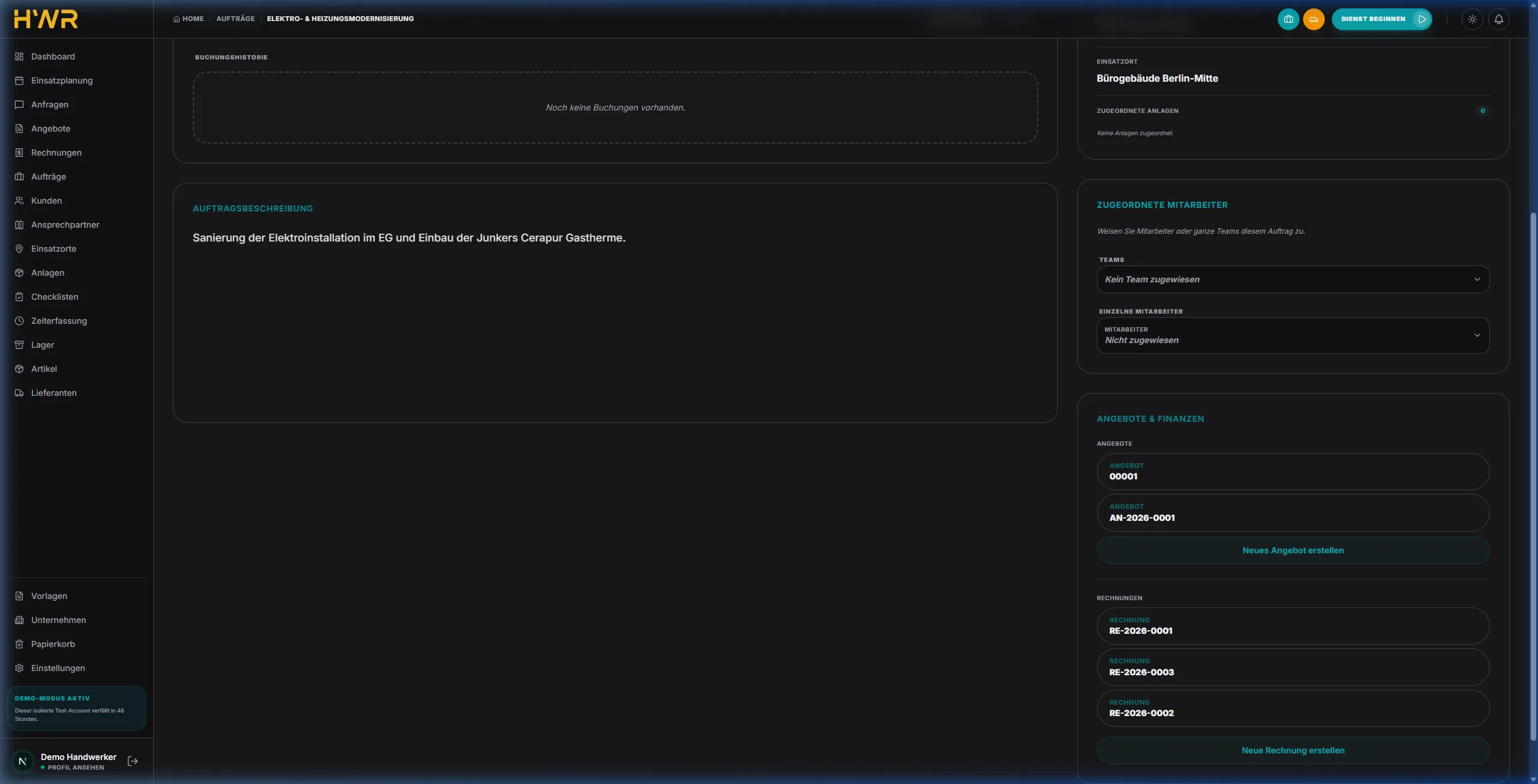
- In der rechten Seitenleiste findest du den Bereich Angebote & Finanzen und dort die Sektion Rechnungen.
- Klicke auf Neue Rechnung erstellen.
- Das System prüft automatisch den Zustand des Auftrags:
- Angenommenes Angebot vorhanden: Die Rechnung wird als Entwurf angelegt und übernimmt automatisch alle Positionen sowie globale Einstellungen (z. B. Rabatte, Zahlungsbedingungen, Layout) aus dem angenommenen Angebot.
- Nur Entwürfe/Versendete Angebote vorhanden: Es wird das neueste Angebot als Vorlage herangezogen.
- Kein Angebot vorhanden: Es wird ein leerer Rechnungsentwurf erstellt, dem manuell Positionen oder Arbeitszeiten hinzugefügt werden können.
- Nach der Bestätigung wirst du direkt in den Invoice Editor weitergeleitet.
6.2 Vom Standalone-Angebot zum Auftrag
Abschnitt betitelt „6.2 Vom Standalone-Angebot zum Auftrag“Wenn du ein Angebot komplett unabhängig (“Standalone”) von einem Auftrag erstellt hast, kannst du nach einer Zusage des Kunden mit einem Klick einen zugehörigen Auftrag generieren:
- Öffne die Detailseite des entsprechenden Angebots.
- In der Informationskarte Zugehöriger Auftrag klickst du auf Auftrag erstellen.
- Es öffnet sich ein Modal, in dem du den Titel des neuen Auftrags anpassen und (optional) einen spezifischen Einsatzort beim Kunden wählen kannst.
- Nach Klick auf Auftrag erstellen generiert das System sofort den Auftrag im Status
Erstellt(created), verknüpft ihn fest mit dem aktuellen Angebot und leitet dich direkt zum neuen Auftrag weiter. - Das Angebot und alle darin enthaltenen Leistungen und Kalkulationen sind nun nahtlos in die Auftragsabwicklung integriert.
7. Abschlagsrechnungen & Schlussrechnungen
Abschnitt betitelt „7. Abschlagsrechnungen & Schlussrechnungen“Für größere Projekte kann direkt im Angebot ein Zahlungsplan mit Meilensteinen definiert werden (z. B. 30% Anzahlung, 40% Zwischenzahlung, 30% Schlusszahlung):
- Abschlagsrechnung erstellen: Über den Zahlungsplan im Rechnungs-Editor kann für jeden Meilenstein (außer der Schlusszahlung) eine Abschlagsrechnung mit einem Klick erzeugt werden. Diese wird als eigenständige Rechnung mit dem jeweiligen prozentualen Betrag angelegt.
- Schlussrechnung: Die Schlussrechnung wird am Ende des Projekts aus dem Hauptangebot erstellt. Sie führt alle erbrachten Leistungen auf und zieht bereits gestellte Abschlagsrechnungen automatisch als Minderung ab. Der Kunde zahlt nur noch den verbleibenden Restbetrag.
8. GoBD-konforme Stornierung (Sammel-Storno)
Abschnitt betitelt „8. GoBD-konforme Stornierung (Sammel-Storno)“Das System erzwingt die Einhaltung der steuerrechtlichen GoBD-Vorgaben für die Rechnungslegung:
- Änderungs- & Löschsperre: Sobald eine Rechnung den Status
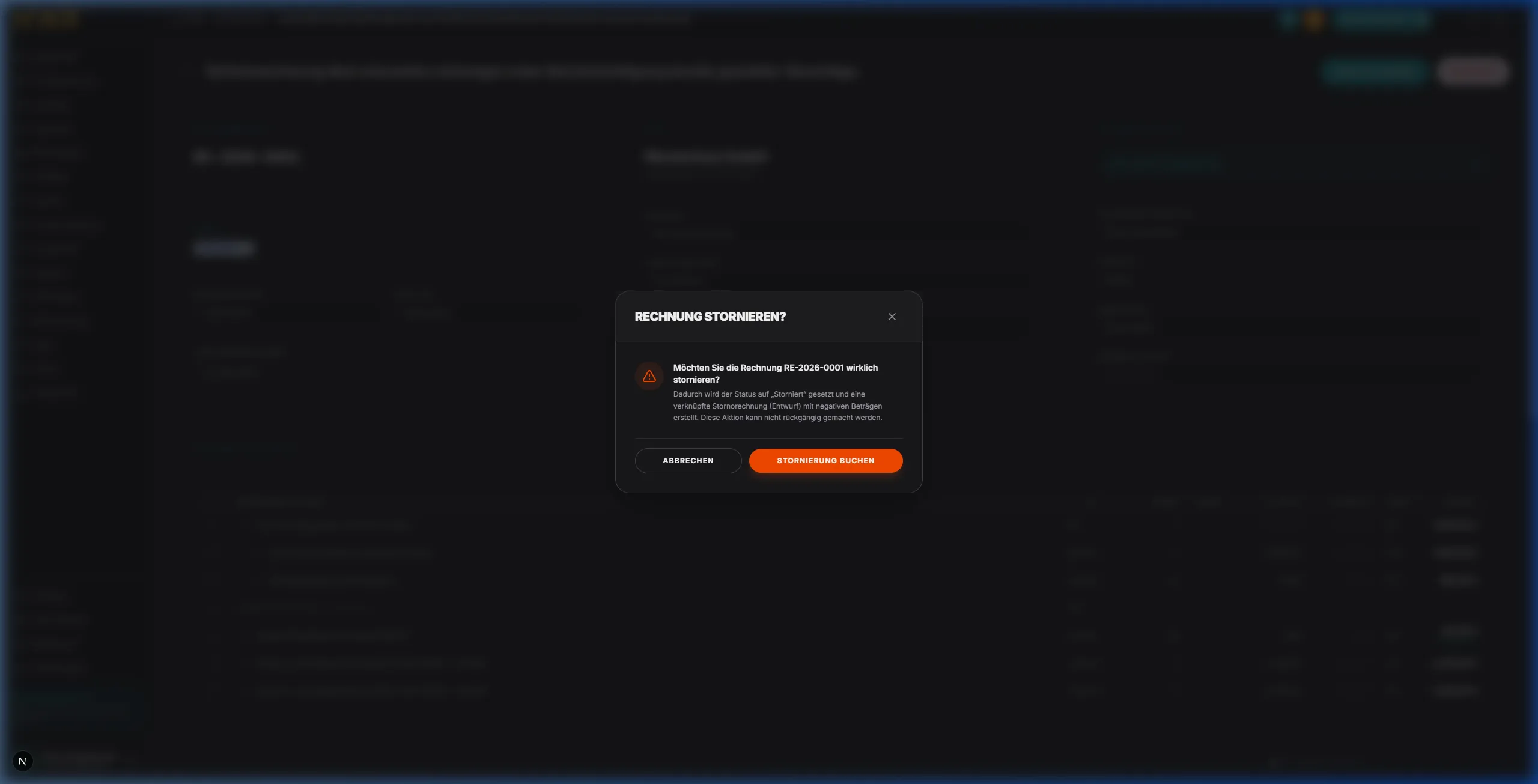
Entwurfverlässt (z. B. aufVersendetgesetzt wird), wird sie schreibgeschützt. Sie kann weder bearbeitet noch gelöscht werden. - Storno-Workflow: Um eine finalized Rechnung zu korrigieren, muss diese storniert werden. Klicke dazu im Rechnungs-Header auf Stornieren.
- Sammel-Storno bei Abschlägen (Option C): Wenn eine Rechnung storniert wird, die bereits bezahlte oder unbezahlte Abschlagsrechnungen (Kinder-Dokumente) besitzt:
- Zeigt das System ein Modal an, in dem alle zugehörigen Abschläge aufgelistet werden (untergeteilt in Rückzahlung erforderlich für bezahlte und Stornierung empfohlen für noch offene Abschläge).
- Nach Bestätigung setzt das System alle ausgewählten Rechnungen automatisch auf den Status
Storniert(wodurch sie dauerhaft gesperrt werden). - Für jede stornierte Rechnung wird im Hintergrund automatisch eine Stornorechnung (Entwurf) erzeugt, in der alle Mengen negiert sind (z. B.
-1statt1), um die Beträge steuerlich und buchhalterisch exakt auszugleichen.
9. Der Demo-Modus (Sandbox-Umgebung)
Abschnitt betitelt „9. Der Demo-Modus (Sandbox-Umgebung)“Um das System risikofrei zu testen oder Screenshots zu erstellen, stellt hwr.manager eine isolierte Sandbox-Umgebung mit automatischem Reset bereit.
Demo-Modus aktivieren
Abschnitt betitelt „Demo-Modus aktivieren“Der Demo-Login lässt sich über einen speziellen URL-Parameter auf der Login-Seite aufrufen:
http://localhost:3000/auth/login?demo=true
Klicke dort auf den Button Demo-Modus starten (Auto-Reset). Das System erstellt vollautomatisch ein neues, temporäres Sandbox-Konto mit einer eigenen Test-Organisation und loggt dich ein.
[!NOTE]
- Lebensdauer: Jedes Sandbox-Konto wird nach 48 Stunden automatisch gelöscht.
- Isolierung: Jeder Demo-Nutzer erhält ein komplett separates, eigenständiges Konto. Eigene Testdaten können nicht von anderen zeitgleichen Testern eingesehen oder überschrieben werden.
Automatisch generierte Testdaten
Abschnitt betitelt „Automatisch generierte Testdaten“Beim Starten des Demo-Modus werden folgende realitätsnahe Testdaten im System hinterlegt:
- Kunde: Musterbau GmbH (Kundennummer:
KD-2026-XXXX) mit der Adresse Hauptstraße 42, 10117 Berlin. - Ansprechpartner: Hans Muster (
hans@musterbau.de,+49 170 1234567). - Projekt-Ort: Bürogebäude Berlin-Mitte (
LOC-XXXX). - Auftrag: Elektro- & Heizungsmodernisierung (
JOB-2026-XXXX) im Status In Bearbeitung (active) mit 20 geplanten Stunden. - Artikelstamm (Katalog): Gira UP Steckdosen, Junkers Gas-Brennwerttherme, Kupferleitung NYM-J, Bohrmaschinen-Nutzungspauschale und Meister-Arbeitsstunden.
- Angebot: AN-2026-0001 (Status: Angenommen) mit detailliertem Zahlungsplan:
- 1. Abschlag bei Baubeginn (30%)
- 2. Abschlag nach Rohinstallation (40%)
- Schlusszahlung nach Abnahme (30%)
- Drei verknüpfte Rechnungen:
- RE-2026-0002: 1. Abschlagsrechnung (30%) – Status: Bezahlt.
- RE-2026-0003: 2. Abschlagsrechnung (40%) – Status: Gesendet (Offen).
- RE-2026-0001: Schlussrechnung – Status: Gesendet (Berücksichtigt die beiden Abschläge als Minderung).