
Layout-Designer & PDF-Vorlagen
Der Layout-Designer ist das zentrale Werkzeug in hwr.manager, um das visuelle Erscheinungsbild aller ausgehenden PDF-Dokumente zu steuern. Jedes Dokument (Angebot, Rechnung, Lieferschein, Arbeitsbericht) greift auf ein zugewiesenes Layout zurück, welches Briefpapier-Hintergründe, Farben, Schriftarten, Abstände und Spalten regelt.
1. Die Benutzeroberfläche
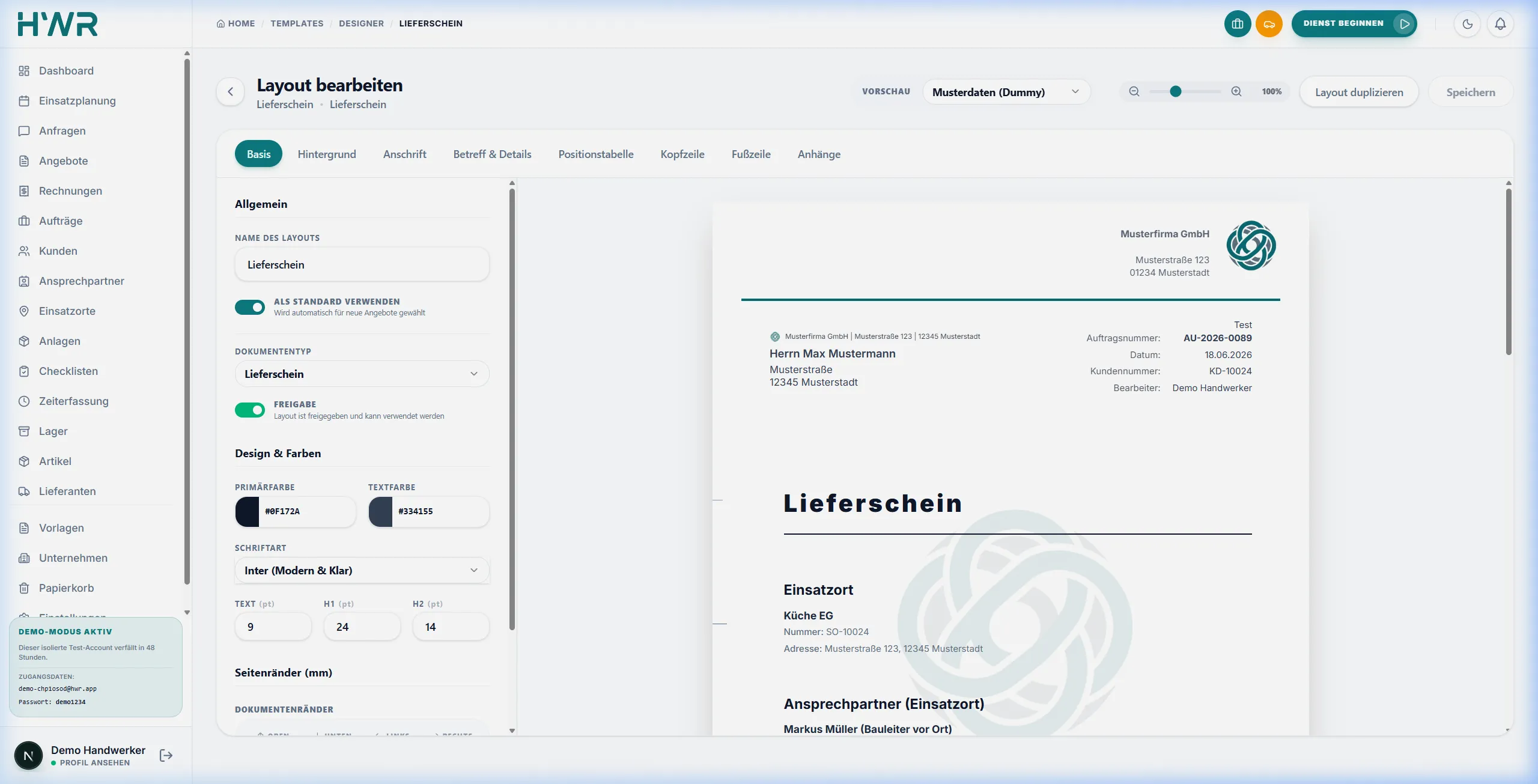
Abschnitt betitelt „1. Die Benutzeroberfläche“Der Layout-Designer bietet einen interaktiven Split-Screen für maximalen Komfort bei der Bearbeitung:
- Linke Spalte (Einstellungen): Hier befinden sich nach Kategorien sortierte Reiter (Tabs), in denen Sie alle visuellen und inhaltlichen Details konfigurieren können.
- Rechte Spalte (Live-Vorschau): Eine zoombare PDF-Echtzeitvorschau des Dokuments. Jede Änderung in den Einstellungen wird sofort gerendert.
- Aktionsleiste oben:
- Zoom: Vergrößern oder verkleinern Sie die Live-Vorschau (50% bis 200%).
- Layout duplizieren: Kopieren Sie das aktuelle Layout für einen anderen Dokumententyp (z. B. ein bewährtes Angebots-Briefpapier als Basis für Ihre Rechnungen).
- Speichern: Sichert den aktuellen Entwurf in der Datenbank.
2. Die Konfigurations-Bereiche (Tabs)
Abschnitt betitelt „2. Die Konfigurations-Bereiche (Tabs)“Die Layout-Einstellungen sind in logische Abschnitte unterteilt:
2.1 Basis-Einstellungen
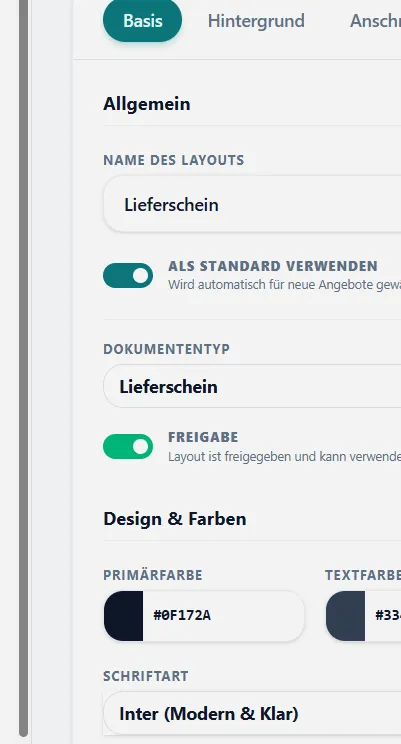
Abschnitt betitelt „2.1 Basis-Einstellungen“- Name des Layouts: Interne Bezeichnung zur Wiederverwendung (z. B. “Standard Briefpapier”).
- Dokumententyp: Bestimmt die Ausrichtung (Angebot, Rechnung, Lieferschein, Arbeitsbericht).
- Als Standard festlegen: Falls aktiv, wird dieses Layout automatisch für alle neuen Belege dieses Typs vorausgewählt.
- Layout aktivieren: Erst wenn ein Layout aktiv ist (
is_active), steht es bei der Belegerstellung zur Auswahl bereit.
2.2 Briefpapier & Hintergrund
Abschnitt betitelt „2.2 Briefpapier & Hintergrund“- Briefpapier hochladen: Wenn Sie ein vorgefertigtes Firmen-Briefpapier (inklusive Logo und Fußzeile) als PDF-Datei besitzen, können Sie dieses hier als ganzseitigen Hintergrund hinterlegen.
- Firmenlogo: Falls Sie kein fertiges Briefpapier hochladen, können Sie hier Ihr Firmenlogo hochladen und dessen Breite (in mm), Deckkraft und Ausrichtung (links, zentriert, rechts) steuern.
2.3 Anschrift (Address-Window)
Abschnitt betitelt „2.3 Anschrift (Address-Window)“- Empfängerzeile: Steuert das DIN-A4-Adressfeld für den Fensterumschlag. Sie können die kleine Absenderzeile (Rücksendezeile) anpassen und unterstreichen lassen.
- Abstände: Passen Sie die genauen Ränder und Positionen des Adressfelds an, um es exakt an Ihrem Briefpapier auszurichten.
2.4 Betreff & Details (Info-Grid & Textblock)
Abschnitt betitelt „2.4 Betreff & Details (Info-Grid & Textblock)“In diesem Bereich gestalten Sie den Header-Bereich auf der ersten Seite rechts neben dem Titel (das sogenannte Info-Grid) sowie optionale Freitexte.
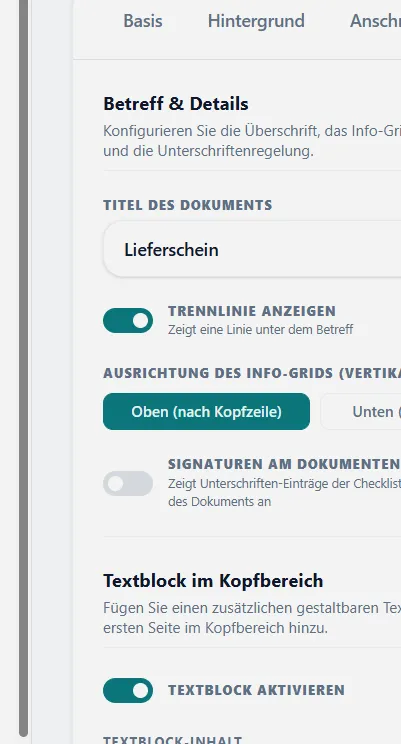
- Dokument-Titel: Vergeben Sie eine feste Überschrift (z. B. “Lieferschein”) oder nutzen Sie bei Angeboten den dynamischen Titel der aktuellen Akte.
- Trennlinie: Zeigt eine farbige Trennlinie unter dem Betreff. Die Linienfarbe entspricht Ihrer gewählten Primärfarbe.
- Vertikale Ausrichtung des Info-Grids:
- Oben (nach Kopfzeile): Das Info-Grid wird ganz oben auf der Seite platziert – direkt unter der Kopfzeilen-Trennlinie. Dies spart Platz und eignet sich hervorragend, um Firmendaten direkt oben rechts zu platzieren.
- Unten (an Trennlinie): Das Info-Grid richtet seine Unterkante exakt auf die Höhe des Dokumententitels aus (klassischer Brief-Look).
- Info-Grid Felder: Wählen Sie per Checkbox, welche Belegdaten (z. B. Angebotsnummer, Datum, Bearbeiter, Mobilnummer, Kunden-Ansprechpartner, Einsatzort) im Block rechts angezeigt werden sollen.
Optionaler Kopfbereich-Textblock
Abschnitt betitelt „Optionaler Kopfbereich-Textblock“Sie können einen gestaltbaren Rich-Text-Block im Kopfbereich aktivieren (z. B. für erweiterte Ansprechpartner oder Firmenangaben):
- Inhalt: Unterstützung von Rich Text (Fett, Listen, Auszeichnungen) über den Editor.
- Position: Platzierung entweder vor oder nach dem Info-Grid.
- Styling: Individueller Zeilenabstand (Absatzabstand) sowie eigene Schriftfarben für Text und Überschriften innerhalb des Blocks.
- Rechtsbündigkeit: Der Inhalt richtet sich automatisch rechtsbündig aus und bricht bei max.
70mmBreite um, sodass der Dokumententitel links niemals überlappt.
2.5 Positionstabelle
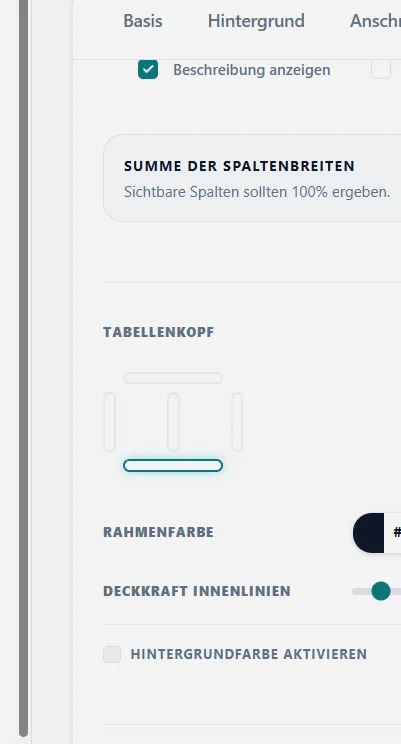
Abschnitt betitelt „2.5 Positionstabelle“- Tabellenkopf & Zebra-Look: Aktivieren Sie Hintergrundfarben für den Tabellen-Header oder die Zebra-Musterung für Tabellenzeilen, um die Lesbarkeit komplexer Positionen zu verbessern.
- Rahmenstile: Stellen Sie ein, ob die Tabelle obere, untere, seitliche oder innere vertikale/horizontale Gitternetzlinien aufweisen soll.
- Spalten-Auswahl: Definieren Sie die Spaltenbreiten (in %-Anteilen), Beschriftungen und Ausrichtungen (links, zentriert, rechts) für Werte wie Position, Menge, Einheit, Bezeichnung, Einzelpreis und Gesamtpreis.
2.6 Kopf- & Fußzeilen
Abschnitt betitelt „2.6 Kopf- & Fußzeilen“- Kopfzeile: Richten Sie mehrspaltige Texte (z. B. Ansprechpartner, Abteilungen) für Folgeseiten ein. Bestimmen Sie Ränder und optionale Trennlinien mit frei wählbarer Stärke.
- Seitenzahlen: Schalten Sie die Seitennummerierung (“Seite X / Y”) in der Kopf- oder Fußzeile ein.
- Fußzeile: Teilen Sie Ihre geschäftlichen Fußzeilendaten (z. B. Bankdaten, Steuernummern, Geschäftsführer, Handelsregistereintrag) in bis zu 4 Spalten auf, um den Platz optimal auszunutzen.
2.7 Deckblatt & Anhänge
Abschnitt betitelt „2.7 Deckblatt & Anhänge“- Deckblatt aktivieren: Rendert eine separate Titelseite vor dem eigentlichen Dokument. Perfekt für große Angebote. Sie können den HTML-Inhalt des Deckblatts frei schreiben und ein separates Hintergrundbild hochladen.
- Anhänge: Verknüpfen Sie statische PDFs (z. B. AGBs, Produkt-Datenblätter oder Widerrufsbelehrungen), die automatisch an jedes generierte PDF angehängt werden.
3. Demo-Templates & Lieferschein-Basis
Abschnitt betitelt „3. Demo-Templates & Lieferschein-Basis“Um Ihnen den Start mit hwr.manager so einfach wie möglich zu machen, enthält Ihr Demo-Konto bereits komplett vorkonfigurierte Standard-Templates für alle Belegtypen.
- Als Basis für alle Demo-Layouts dient der Lieferschein. Dieses Layout wurde mit dem neuen, voll-integrierten Info-Grid und optimalen Seitenrändern gestaltet, um ein sauberes, professionelles Handwerker-Briefpapier zu demonstrieren.
- Bei jedem Reset Ihres Demo-Accounts (über den Sandbox-Modus) werden die vier Kernlayouts (
offer,invoice,delivery_note,report) automatisch und sauber auf dieser Lieferschein-Struktur neu angelegt, sodass Sie sofort mit perfekten PDF-Belegen testen können.